LD플레이어9 다운로드 및 설치까지 완료 하였으면, 최적화를 통해 조금 더 편안한 게임이 가능합니다. 최적화 하는 방법은 크게 어렵지 않으니 잘 따라하시면 누구나 쉽게 LD플레이어 최적화를 하실 수 있습니다.
또한 VT 기능 활성화를 하면 게임성능이 더욱 안정적으로 되기 때문에 VT 활성화 하는 방법까지 놓치지 마세요.
Contents
LD플레이어9 최적화 방법
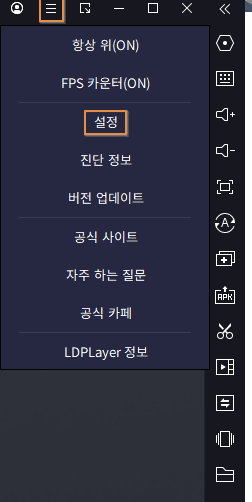
🔸 최적화 방법은 LD플레이어 우측 상단에 메뉴버튼을 눌러서 설정으로 진입합니다.
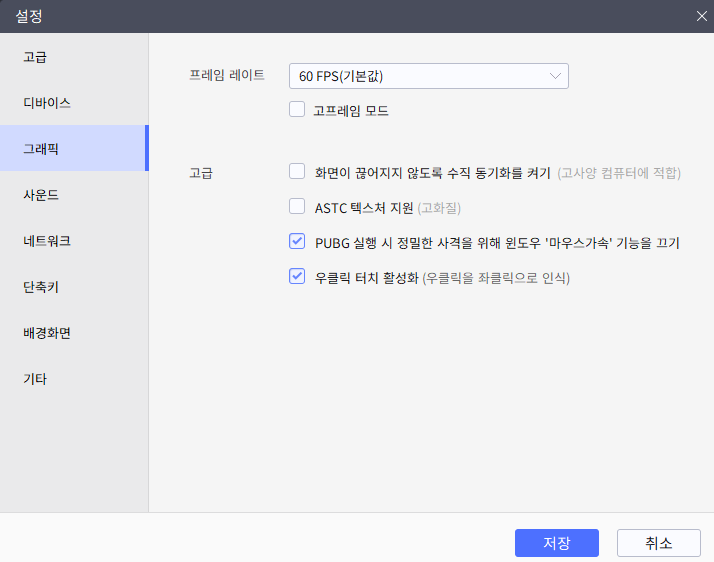
🔸 설정메뉴의 그래픽 탭에서 사진과 같이 옵션을 셋팅해 줍니다. (고급 내용 중 수직동기화 켜기 관련 옵션은 고사양 컴퓨터에 적합합니다)
개발자 옵션 설정
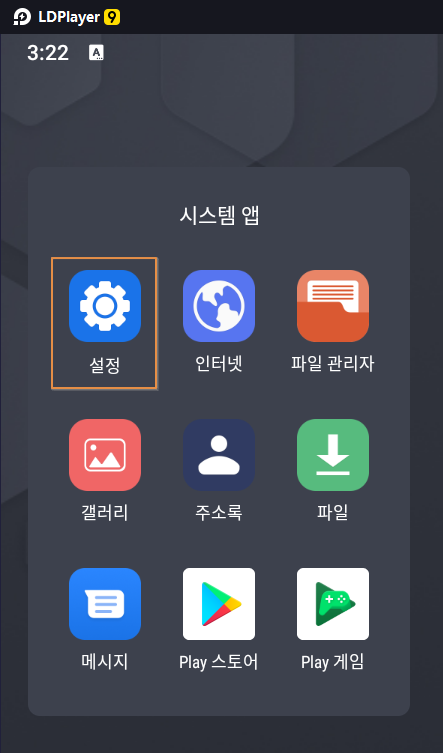
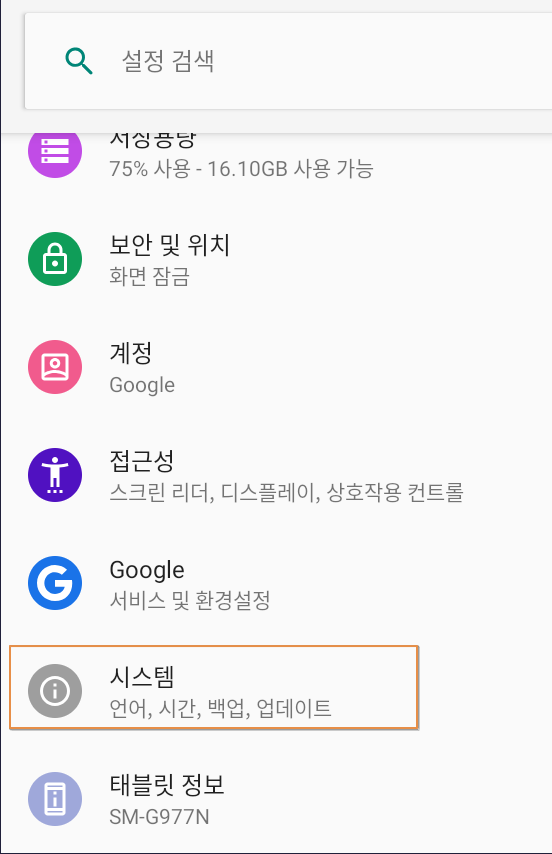
🔸 LD플레이어 9 메인 화면에서 시스템 앱 폴더 -> 설정 으로 진입합니다.
개발자 권환 활성화를 통해 GPU 렌더링 활성화 등 조금 더 세부적인 최적화를 하기위한 작업입니다.
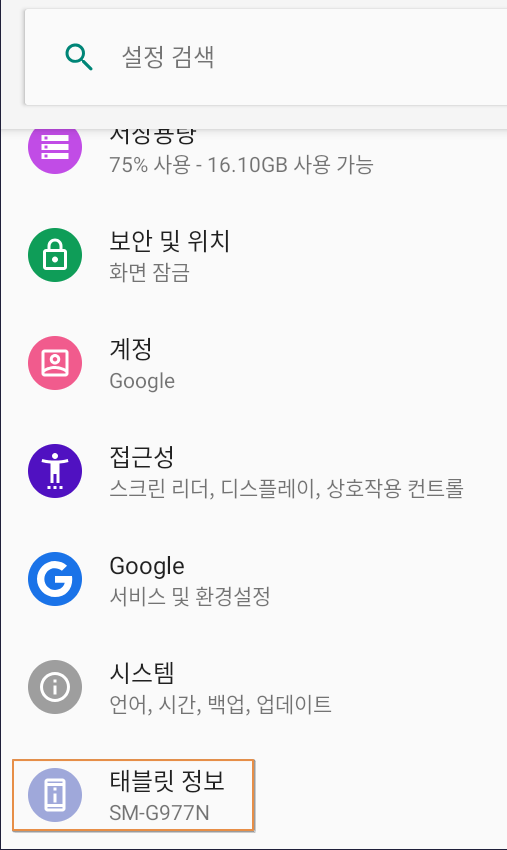
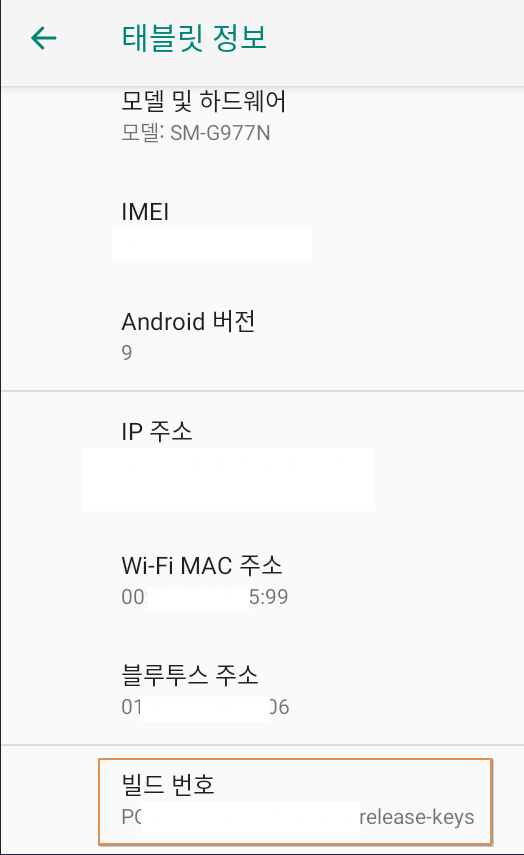
🔸 설정메뉴 최 하단에 태블릿 정보로 들어갑니다
🔸 최하단 빌드번호를 6번 클릭하면 개발자가 되셨습니다. 라는 문구를 확인할 수 있고, 개발자 권한을 획득하게 됩니다.
🔸 다시 설정 메뉴 -> 시스템 -> 고급 -> 개발자 옵션으로 진입합니다.
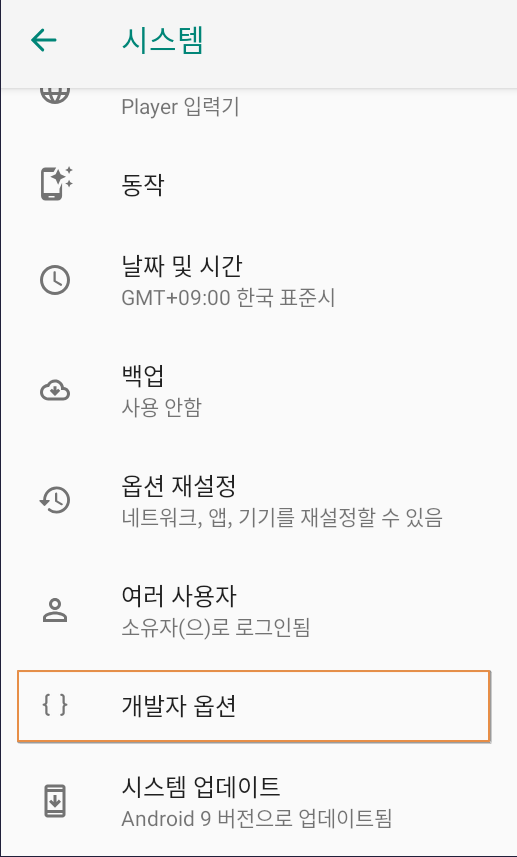
🔸 아래로 스크롤 하다보면 애니메이션 배율을 설정하는 부분이 나오는데, 3가지 모두 사용 안함으로 변경합니다.
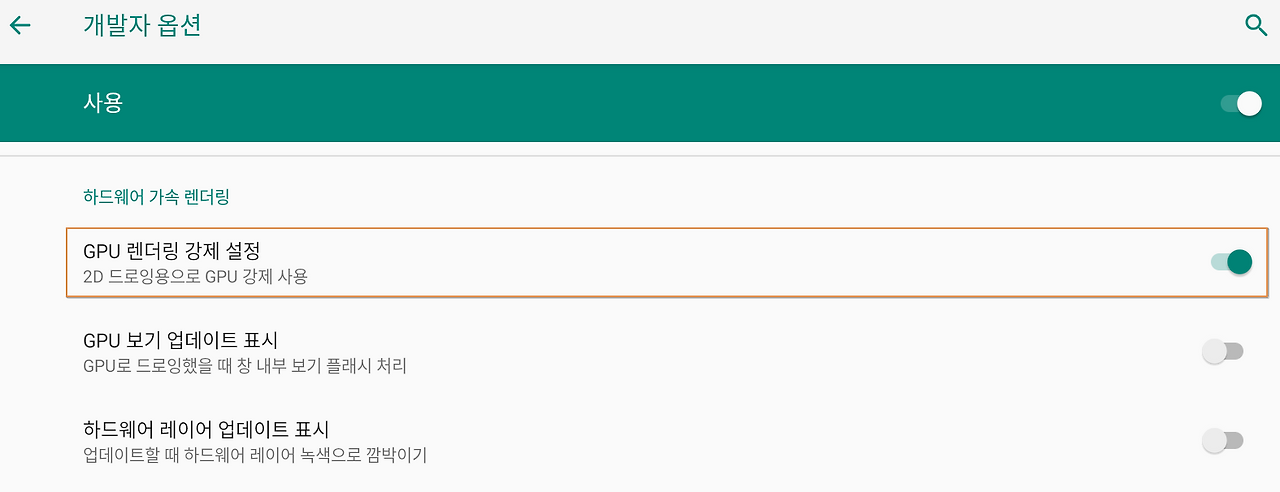
🔸 조금 더 아래 하드웨어 가속 렌더링 부분이 나오는데, GPU 렌더링 강제 설정을 ON 합니다.
LD플레이어 9 VT 활성화 방법
LDPlayer 9 으로 게임을 플레이 할 경우 렉이 발생할 수도 있는데 VT활성화를 통해 렉 증상을 최소화 할 수 있습니다.
인텔과 AMD(라이젠) CPU별로 VT 활성화를 하는 방법이 다르기 때문에 사용중인 CPU에 맞게 VT 옵션을 활성화 하시면 됩니다.
VT 활성화 여부 확인하기
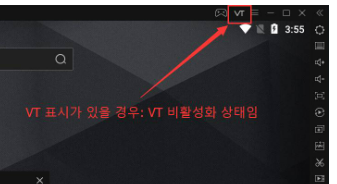
LD플레이어 9 우측 상단에 VT 표시가 있는 경우에는 비활성화 상태입니다. (계속진행)
반면에 VT 표시가 없는 경우에는 활성화 되어있는 상태이니, 그냥 사용하시면 됩니다. (최적화 끝)
VT 지원가능 여부 확인하기
VT 활성화가 되어있지 않은 경우, 활성화 작업을 진행하기 전에 먼저 사용하고 있는 CPU가 VT를 지원하는지 체크를 해봐야 합니다.
SecurAble 프로그램을 통하여 VT를 지원하는지 확인이 가능합니다.

✅ 중간에 Download now 를 눌러서 SecuAble 파일을 다운받아 줍니다.
🔸 다운받은 프로그램을 실행시켜보면 바로 확인이 가능합니다. (제일 끝에 부분)
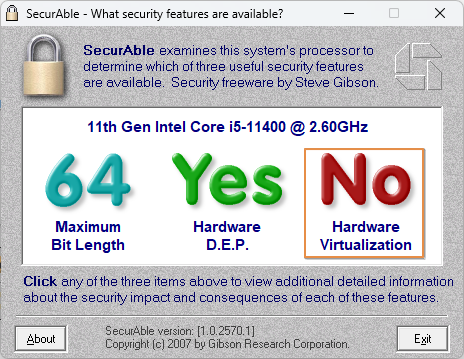
상태는 4가지로 확인할 수 있습니다.
Hardware Virtualization 표시 항목
- YES = VT 기능 지원
- NO = VT 기능 미지원
- Locked ON = VT 기능이 지원되나, 활성화 되어있지 않은 상태
- Locked OFF = VT 기능이 지원되는 CPU지만, 메인보드에서 지원하지 않는 상태
VT 활성화 하기
- 컴퓨터 부팅시 F2 또는 Del 키를 연타합니다.
- 바이오스[BIOS]로 들어가게 되는데 메뉴 중 고급[Advanced Mode]을 찾아 접근합니다.
- CPU 구성 [CPU configuration]에서 인텔 가상화기술[Intel Virtualization Technology]
- 항목 ’Disables’를 ‘Enabled’로 변경합니다.
- * AMD 라이젠 CPU를 사용하고 있는 분들은 VT가 아닌 SVM입니다. 메인보드 바이오스에 접속한 다음 SVM Mode를 활성화
- 나가기 클릭 후 저장하고 나가기 [Save& Exit] 클릭 합니다.
이상으로 LD플레이어 9 최적화 방법 및 VT 활성화 하는법 까지 알아보았습니다.
위 방법대로만 최적화를 셋팅한다면 LD플레이어로 게임을 즐기는데 문제 없습니다. 감사합니다.
댓글 남기기